目次
基本的な使い方商品管理
商品種別
基本的な使い方
[新規来店]→[商品注文]→[お会計]
の流れを記載します。
トップ画面から電子伝票を選択
トップ画面から電子伝票を選択
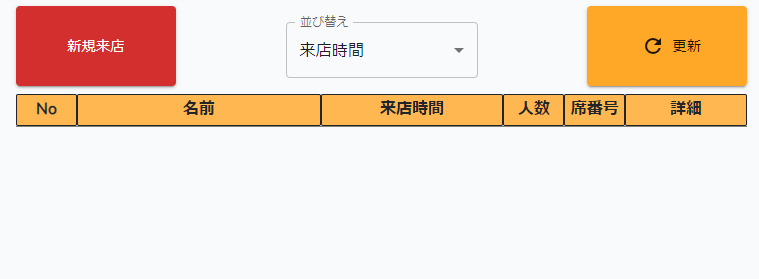
新規来店を選択しすると下記の画面が開きます。
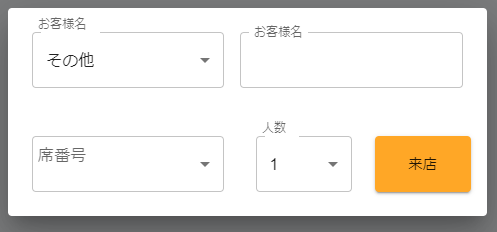
座席や人数など、後で確認したい内容を入力してください。
お客様名について
どのお客様が来店したかあとから確認したい場合は、お客様名を入力してください。
お得意様として登録している場合は、左側のプルダウンから選択できます。右側の入力欄からフリー入力することも可能です。
どのお客様が来店したかあとから確認したい場合は、お客様名を入力してください。
お得意様として登録している場合は、左側のプルダウンから選択できます。右側の入力欄からフリー入力することも可能です。
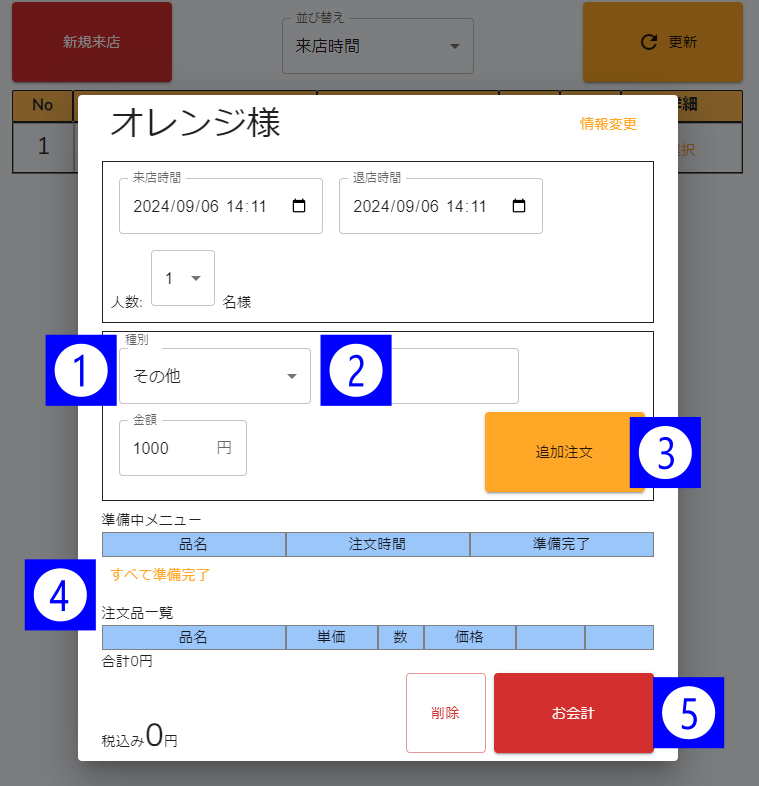
①で商品種別を選択します。(例:ドリンク)
商品種別の登録方法は商品種別管理を参照してください。
「その他」の商品の場合絵入力も可能です。
②選択された商品種別の中の商品を選択します。(例:コーラ)
③注文ボタンを押します。
④設定画面の準備ステータス機能がONになっている場合、準備中(お客様に未提供)かどうかをここで確認できます。
⑤お会計の場合は⑤のお会計ボタンからお会計画面に遷移します。
商品種別の登録方法は商品種別管理を参照してください。
「その他」の商品の場合絵入力も可能です。
②選択された商品種別の中の商品を選択します。(例:コーラ)
③注文ボタンを押します。
④設定画面の準備ステータス機能がONになっている場合、準備中(お客様に未提供)かどうかをここで確認できます。
⑤お会計の場合は⑤のお会計ボタンからお会計画面に遷移します。
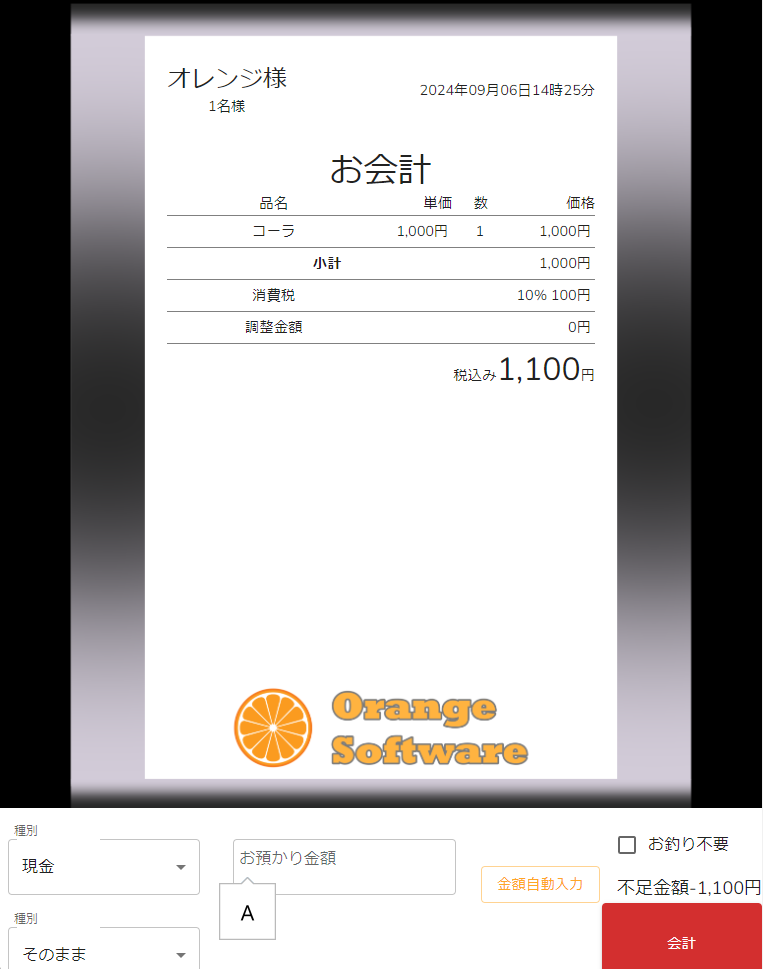
お会計内容を確認し、お支払い種別を選択します。
お預かり金額を入力し、お会計ボタンを押すことで、お会計完了です。
左下のプルダウンから、10円単位の切り捨てや切り上げなどを選択することができます。
お預かり金額を入力し、お会計ボタンを押すことで、お会計完了です。
左下のプルダウンから、10円単位の切り捨てや切り上げなどを選択することができます。
商品管理
商品管理の概要
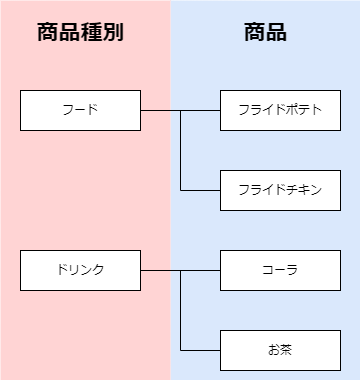
商品種別の中に商品を追加していきます。
メニューの追加
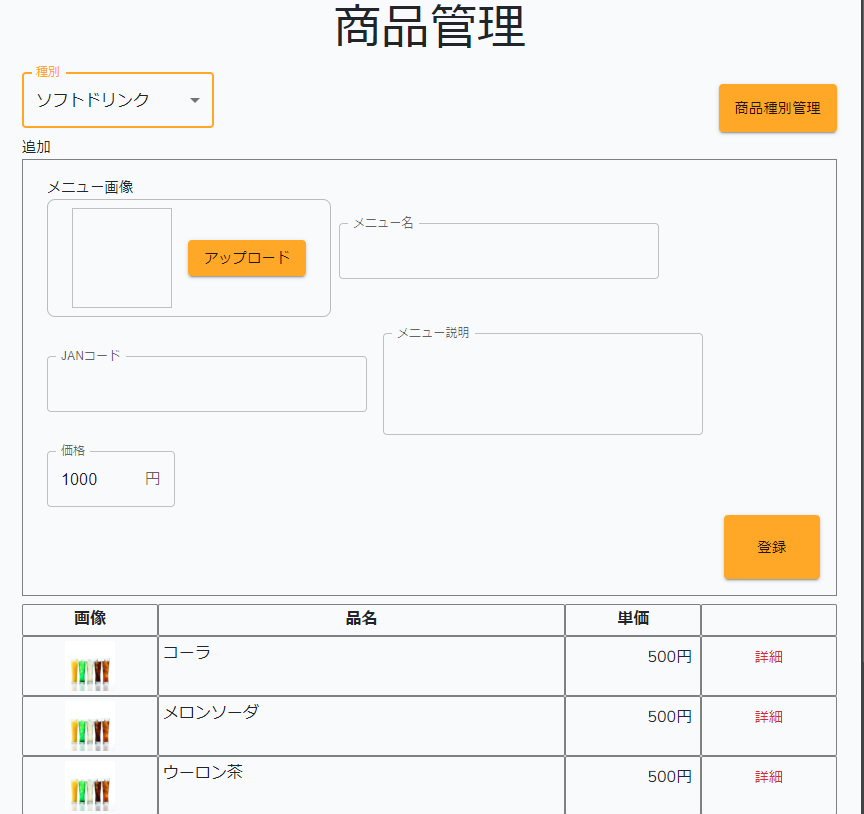
② メニュー情報の入力
メニュー種別を選択するとメニューの追加が可能です。
※画像について
画像はQRコード注文をする場合以外は必要ありません。
選択する場合は正方形でpngまたはjpgの画像をご用意ください。 大きいサイズの場合、エラーが発生することがあります。
メニュー種別を選択するとメニューの追加が可能です。
※画像について
画像はQRコード注文をする場合以外は必要ありません。
選択する場合は正方形でpngまたはjpgの画像をご用意ください。 大きいサイズの場合、エラーが発生することがあります。
商品種別管理
商品種別の追加
① 商品種別追加ページについて
商品種別追加ページは商品管理画面の「商品種別管理」ボタンから開くことができます。
②商品種別を追加します。
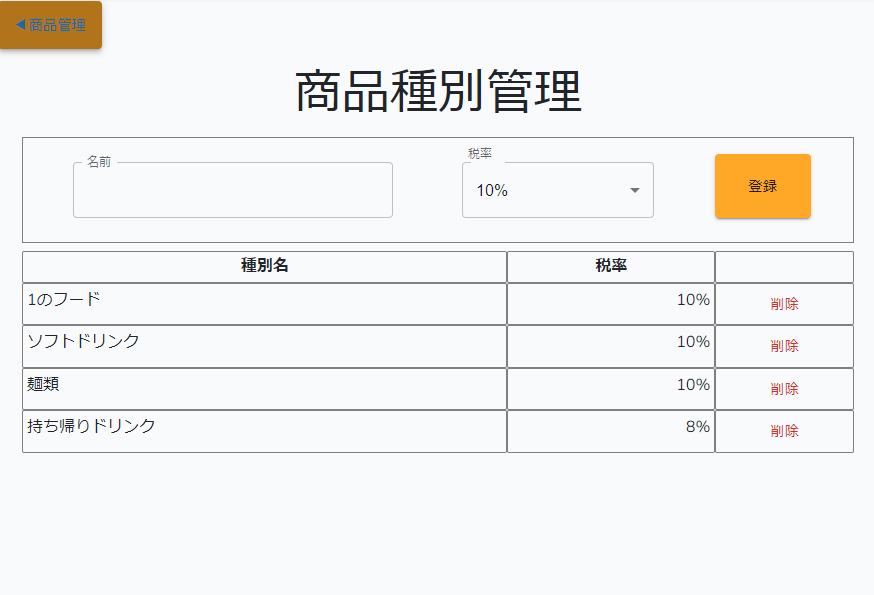
名前と税率を選択して追加ボタンを押すと商品種別が追加されます。
追加した商品種別は商品管理画面で選択可能です。
商品種別追加ページは商品管理画面の「商品種別管理」ボタンから開くことができます。
②商品種別を追加します。
名前と税率を選択して追加ボタンを押すと商品種別が追加されます。
追加した商品種別は商品管理画面で選択可能です。